- GCP VM 설정 및 MariaDB 설치
1. GCP 계정 및 VM 설정 및 MariaDB 설치
● Google Cloud Platform 클라우드 컴퓨팅 서비스 | Google Cloud
구글 로그인후 카드 정보, 주소 등을 입력하면 무료로 3개월간 사용 가능
● 서버 생성

클라우딩 서비스를 3개월 무료 시작 했다면 왼쪽 - 3개 눌러 Compute Engine에 들어가 VM 인스턴스 클릭

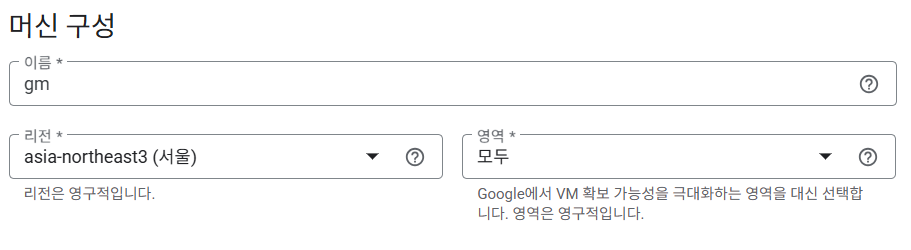
인스턴스 만들기 누르기 한 후 밑에 그림대로 설정하면 됨
[머신 구성]

[OS 및 스토리지]

운영 체제 및 스토리지에서 변경을 누른후 그림대로 진행
운영체제는 Ubuntu
버전은 맨 밑에서 2번째 Ubuntu 20.04.LTS x86/64~~ 라고 적힌거 클릭
[네트워킹]
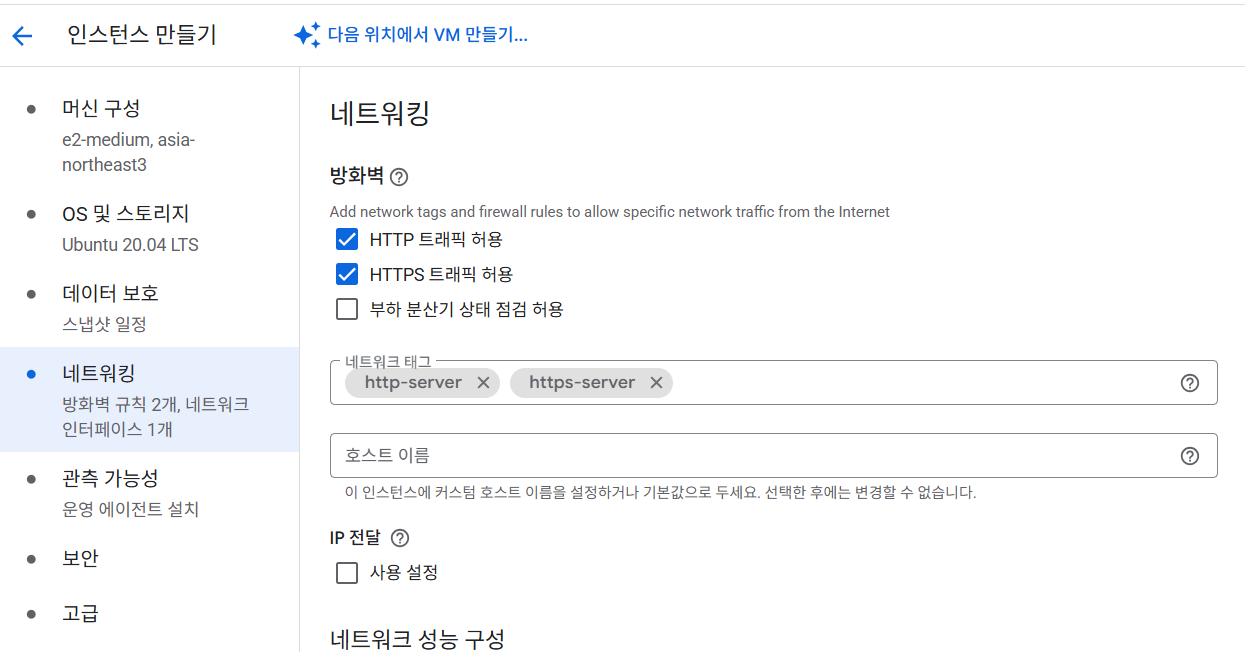
HTTP 트래픽 허용, HTTPS 트래픽 허용 체크하기
나머지는 건들지 않고 만들기 누름

그러면 이렇게 저장한 이름과 함께 VM 인스턴스에 뜸
* 웹서버를 설치한 후 브라우저를 통해 접속할 수 있는 외부 IP
* SSH 접속을 통해 터미널을 열어 서버에 접속할 수 있음
● 서버 연결
[SSH key 생성]
Download PuTTY: latest release (0.83)
서버에 접속해 PuTTY Key Generator 실행
Generate 누르고 바로 위에서 마우스를 움직여주면 다운로드 바가 늘어남
[키 생성]
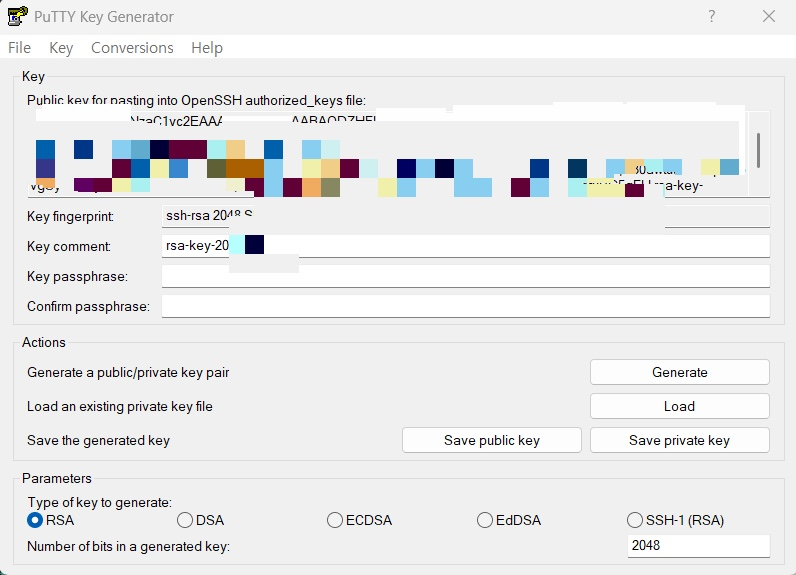
① Save private key 눌러 메모장에 Key comment 를 제목으로 저장하기
(나중에 쓰기 편해서 작업하는 거)
② key 밑에 네모란인 퍼블릭 키는 구글 클라우드 플랫폼에 넣어줄 키

키 추가하기 버튼을 눌러 사용자 이름에는 Key comment 를 오른쪽에는 퍼블릭 키(네모 영어 많은)를 봍북
[FTP 프로그램 실행 - 파일질라]
구글에 '파일질라' 검색해 다운받기


좌측 상단 에 사이트 관리자를 누르고 새로운 사이트 설정
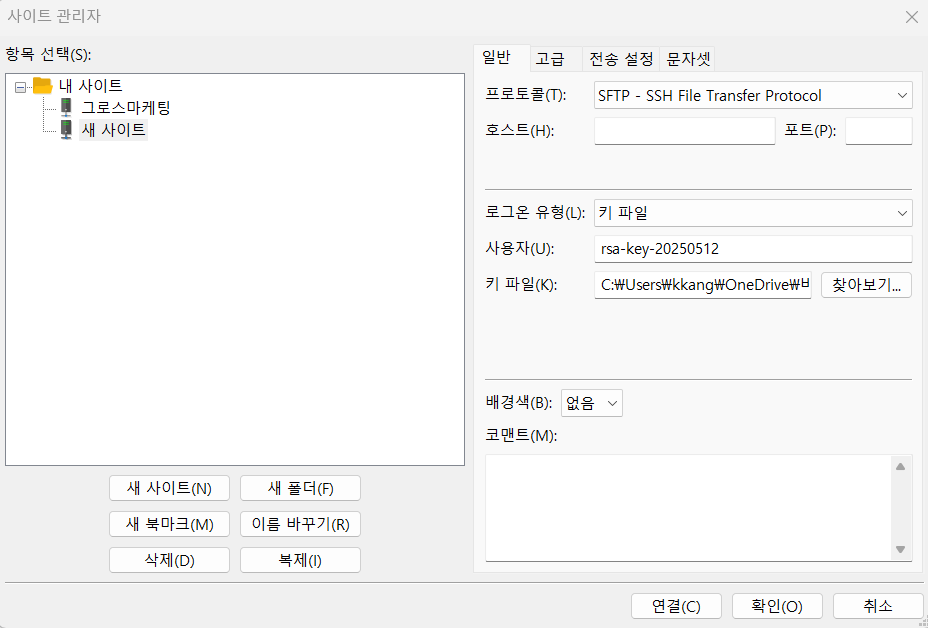
새 사이트 만들기를 누른 후 프로토콜은 SFTP
로그온 유형은 키 파일로 설정하고 사용자는 Key comment에 있는 걸 입력해주고
키 파일은 본인이 저장한 키파일의 위치를 찾아보기로 찾아 눌러주면 됨!

요렇게 뜨면 성공!

메뉴 > VPC 네트워크> 방화벽
방화벽 정책 오른쪽에 방화벽 규칙 만들기 누른후
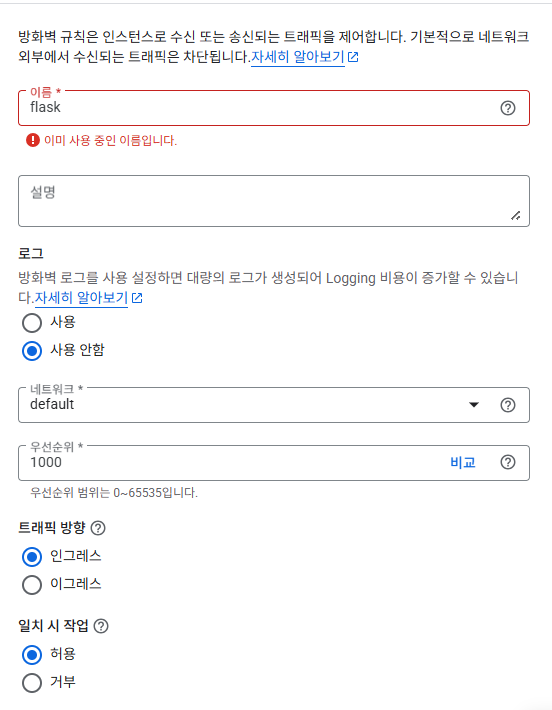

만들기를 누른 후 VM 인스턴스로 다시 가서 연결 밑 SSH를 눌러줌

관리자의 모든 권한을 다 열어줌
● Python installation
sudo apt-get update
sudo apt-get install python3-pip
● mysql-connector-python, Flask installation
pip install mysql-connector-python
pip install Flask
● Maria database를 설치하기 위한 Linux 명령
sudo apt update && sudo apt upgrade
sudo apt-get install mariadb-server
● MariaDB 설치 확인 및 시작
sudo apt update
sudo apt install mariadb-server -y
● MariaDB(Mysql) 데이터베이스 생성 및 계정 생성
sudo mysql –u root –p
_________
CREATE DATABASE 이름 default CHARACTER SET UTF8;
show databases;
use backend;
GRANT ALL PRIVILEGES ON backend.* TO 아이디@localhost IDENTIFIED BY '비밀번호';

exit
mysql –u user –p
_________
순서대로 한줄씩 입력하기
sudo mysql -u root -p 보안상 이유로 직접 타이핑 해야함.
password 부분에 입력을 해도 보안상 이유로 화면에 아무 표시도 되지 않음
# [멋사 그로스마케팅 부트캠프 DAY7] 후기 & 회고
아직도 멘탈이 치료되지 않은 채 복습 블로그를 쓰는 나
오늘은 초기설정으로 인해 시간을 많이 썼다 순서대로 진행하면 되는데 블로그를 쓰다가 나도 갈피를 잃었다랄까.. 솔직히 말하면 SSH 누른 후부터 설정하는게 분명.. 다 기록해놨는데 밥 먹고 오니 날라갔어용,, 추가되는 내용이 있다면 계속 보충해서 넣겠습니당..^^ 사실 SQL 기본 문법 적어야하는데 제가 여기서부터 멘탈이 터졌습니다..(울컥) 수많은 데이터를 입력하고 오류와 씨름하다 보니,, 일단 올리고 차차 업로드 해볼게요.. 오늘은 힘듦, 어려움의 하루다. 초기 설정까진 어찌저찌 했다만 SQL은 파이썬과는 다른 어마무시한 아이다.. 전 수정가능한 파이썬이 편합니다ㅠㅠㅠ 앞으로 잘 해낼 수 있겠져,,??? 다들 화이팅 해봅시다..( 혹시 이 글을 보는 그로스마케팅 부캠 2기 분이 계시다면 당근을 흔들어주세요 같이 이겨내봐요 꼬오옥 ㅠㅠㅠㅠㅠㅠ)
'멋쟁이사자처럼 그로스마케팅 부트캠프 2기 회고' 카테고리의 다른 글
| [멋쟁이사자처럼 부트캠프 그로스마케팅 2기] DAY9 SQL(JOIN,UNION) 및 고급 SQL, MongoDB 실행까지..😂 (4) | 2025.05.15 |
|---|---|
| [멋쟁이사자처럼 부트캠프 그로스마케팅 2기] DAY8 SQL 기본 문법 (0) | 2025.05.14 |
| [멋쟁이사자처럼 부트캠프 그로스마케팅 2기] DAY6 Pandas 데이터 정렬 및 필터링, 데이터 그룹화 및 집계 (0) | 2025.05.12 |
| [멋쟁이사자처럼 부트캠프 그로스마케팅 2기] DAY5_ 복습(DAY1~4) & test (4) | 2025.05.09 |
| [멋쟁이사자처럼 부트캠프 그로스마케팅 2기] DAY4_ Pandas 기초, 데이터 로드와 기본 탐색 (4) | 2025.05.08 |